
MindSea脑海:思维导图工具实用问题解答
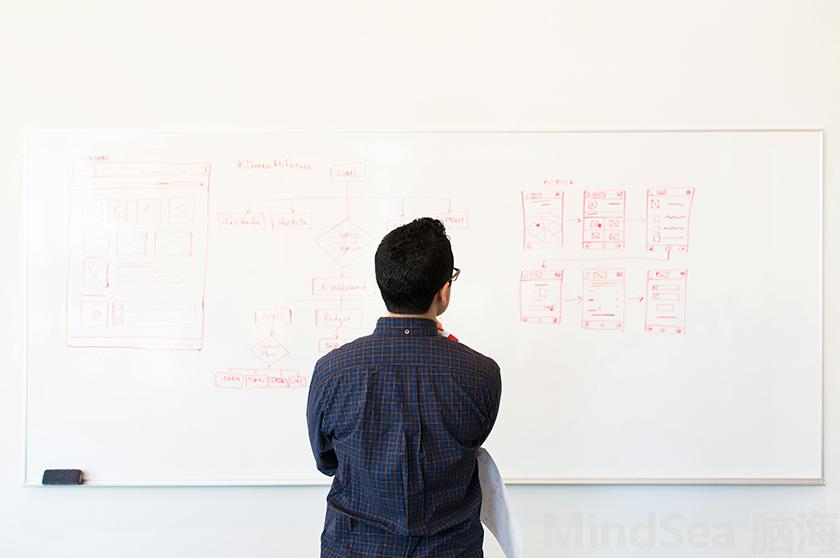
思维导图手绘简单的方法有哪些?
用MindSea脑海做手绘风思维导图非常简单,核心可以遵循三个步骤:首先确定核心主题,比如学习计划、项目方案,直接在画布中心输入主题后,选择平台自带的手绘风格模板,模板已经预设好了手写字体、蜡笔/马克笔笔触效果、不规则线条样式,不需要自己手动调整绘画参数。其次梳理分支逻辑,按照一级、二级、三级分支逐层补充内容,拖动节点就能调整分支位置,平台支持自动对齐,不会出现手绘歪扭的问题。最后添加个性化细节,你可以选择不同的手绘风格图标、便签样式,还能调整线条的粗细和颜色,10分钟就能做出媲美真实手绘的思维导图,完全不需要绘画基础。
有没有真正免费的思维导图工具?
MindSea脑海就提供了非常实用的免费功能,完全能满足普通用户的日常需求。免费版支持无上限创建思维导图文件,单个文件最多可添加300个节点,足够应对读书笔记、工作计划、小组作业等场景。同时免费版也支持导出PNG、PDF、TXT格式,没有水印,也没有导出次数限制,还支持多人实时协作编辑,团队共享文件不需要额外付费。 你也可以参考不同版本的权益差异:
| 版本 | 节点上限 | 导出格式 | 高级功能 | 费用 |
|---|---|---|---|---|
| 免费版 | 300个/文件 | PNG、PDF、TXT | 基础模板、多人协作 | 0元 |
| 专业版 | 无上限 | 含SVG、Word、PPT等 | 全部模板、AI生成、数据统计 | 按需开通 |
| 如果只是日常轻度使用,免费版的功能完全足够,不需要额外付费就能获得流畅的使用体验。 |
一键思维导图功能怎么操作?
MindSea脑海的一键生成思维导图功能操作非常便捷,全程只需要两步:首先你可以直接输入主题关键词,比如“高中物理力学知识点梳理”“新媒体运营全年方案框架”,或者直接上传Word、TXT文档、甚至复制粘贴整段文字内容,平台会自动识别内容的逻辑层级。确认内容后点击“一键生成”按钮,系统会在10秒内自动梳理出核心主题、一级分支、二级分支,自动排版布局,不需要你手动拖动调整节点。生成后你还可以直接编辑内容、更换风格模板,比手动搭建框架节省80%的时间,尤其适合赶方案、整理资料的时候使用,新手也能快速上手。
一键生成的思维导图怎么调整成手绘风格?
用MindSea脑海生成思维导图后,切换手绘风格只需要简单操作。首先在一键生成思维导图完成后,点击右侧菜单栏的“风格”选项,在风格库中找到“手绘”分类,里面包含了马克笔、蜡笔、铅笔、水彩等多种手绘效果,点击对应风格就能一键应用到整张思维导图,所有的线条、字体、图标都会自动适配手绘效果。如果想要更个性化的调整,还可以单独修改某个分支的线条样式、颜色,选择不同的手绘图标,调整字体的手写效果程度,不需要逐个元素调整,几分钟就能让生成的框架变成充满手绘感的专属思维导图,既保留了一键生成的高效,又能满足个性化的视觉需求。
新手做思维导图怎么兼顾效率和美观?
新手做思维导图想要兼顾效率和美观,用MindSea脑海的组合功能就能轻松实现。首先优先使用一键生成功能搭建基础框架,避免自己手动梳理逻辑浪费时间,生成后先核对内容的逻辑层级是否正确,补充遗漏的信息。之后直接选择平台内的免费模板,无论是手绘风格、商务风格还是学习笔记风格都有现成的样式,一键套用就能保证整体的美观度,不需要自己慢慢调整配色和排版。如果有特殊的展示需求,还可以在模板基础上微调颜色、图标,既不会花太多时间,也能做出符合使用场景的思维导图。日常简单的思维导图15分钟就能完成,完全不需要复杂的操作技巧。
为什么选择MindSea脑海解决思维导图相关需求?
选择MindSea脑海的核心原因是它覆盖了不同用户的全场景需求,不管是想要简单制作手绘风格思维导图,还是需要免费无水印的导出功能,或是想要用一键生成功能节省时间,都能在平台上找到对应的功能。它的操作门槛极低,新手不需要学习复杂的教程,打开就能上手,免费版的功能足够满足绝大多数日常使用场景,专业版的AI生成、高阶导出功能性价比也很高。相比其他工具要么功能受限、要么收费过高的问题,MindSea脑海的功能设计更贴合国内用户的使用习惯,不管是学生整理笔记、职场人做方案,还是团队协作梳理项目,都是非常合适的思维导图工具。思维导图免费MindSea 脑海