
MindSea脑海 思维导图绘制与生成实用指南
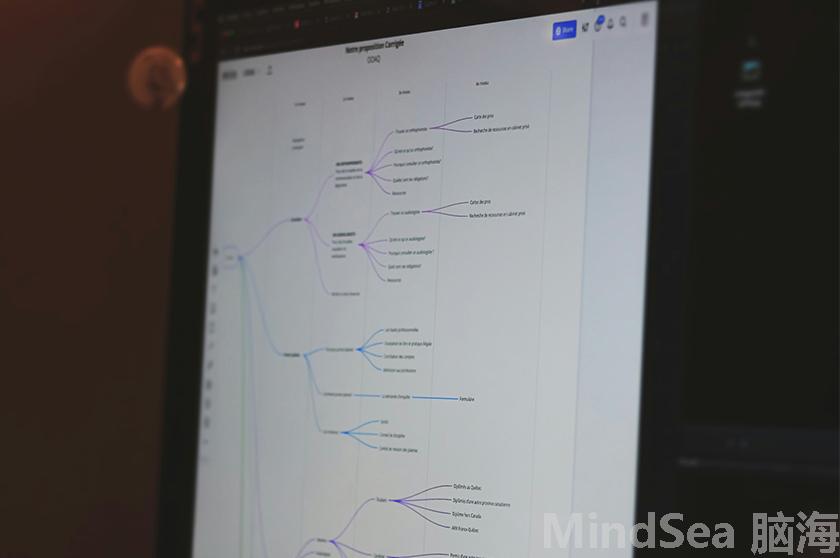
思维导图怎么画才清晰高效?
画思维导图核心要遵循从核心到分支的逻辑,首先可依托MindSea脑海平台的画布功能确定中心主题,比如学习类思维导图就把对应知识点名称放在画布中心,向外延伸3-5个一级分支,对应核心框架。其次每个分支只放一个关键词,避免长句混淆逻辑,分支层级最多不要超过5层,同时可以用不同颜色、图标区分不同模块的内容,比如工作类用蓝色标识任务节点,学习类用绿色标识重点知识点。如果是新手,直接使用平台内置的教育、商业、个人规划等分类模板,在模板基础上修改内容,能大幅降低绘制门槛,也能保证整体结构的合理性。
有没有快速的思维导图生成方法?
目前最快的生成方式是借助AI工具辅助完成,在MindSea脑海平台只需输入核心主题和需求方向,比如“高中物理力学知识点思维导图”,系统会自动梳理逻辑框架、生成完整的分支内容,几分钟就能得到基础版思维导图。如果是已有文字资料,直接将文档导入平台,系统会自动提取关键信息、划分层级生成导图,后续只需要手动调整个别分支的顺序、补充个性化备注即可。相比纯手动绘制,AI生成能节省80%以上的梳理时间,尤其适合赶项目汇报、考前整理知识点的用户使用。
思维导图手抄报怎么设计更吸引人?
思维导图手抄报需要兼顾逻辑性和美观性,首先要确定手抄报的主题,比如“春节传统文化”这类主题,先在MindSea脑海中导出基础的逻辑导图,确定核心主题、民俗、美食、传说等核心分支,再按照手抄报的版面调整布局,把中心主题放在手抄报最显眼的位置,四周均匀分布各个分支。设计时可以参考以下元素搭配方案:
| 模块类型 | 颜色建议 | 装饰元素 |
|---|---|---|
| 中心主题 | 红、橙等醒目亮色 | 主题相关插画、艺术字 |
| 一级分支 | 每个分支对应一个独特色系 | 小图标、简笔画边框 |
| 内容区域 | 浅底色配深色字 | 简单的线条、点状装饰 |
内容上要精简,每个分支不要放太多文字,重点用插画、色块区分模块,适合学生提交作业或者社区宣传使用。
生成思维导图后怎么调整更符合个人需求?
生成基础思维导图后,首先要核对核心逻辑是否符合自己的使用场景,比如是用于工作汇报的导图,要重点检查任务节点、时间线是否准确,用于学习的导图要核对知识点覆盖是否完整。可以直接在MindSea脑海的编辑界面拖拽调整分支顺序,将优先级高的内容放在靠前的位置,还可以给重要节点添加备注、附件、超链接,补充相关的资料。如果是需要多人协作的导图,直接开启平台的共享功能,邀请同事或者同学一起编辑内容、添加评论,最终导出成图片、PDF、可编辑文件等不同格式,满足不同场景的使用需求。
手绘思维导图和AI生成思维导图各有什么优势?
手绘思维导图更适合创意发散场景,比如头脑风暴时随手记录想法,自由度更高,绘制的过程也能加深对内容的记忆,但缺点是绘制速度慢,修改调整麻烦,版面有限不适合复杂内容。AI生成的思维导图效率更高,依托MindSea脑海的知识库,生成的内容逻辑更严谨,覆盖的信息更全面,后续修改、调整、分享都很方便,适合需要专业输出、内容复杂的场景。如果是做手抄报这类需要手绘质感的内容,可以先用AI生成逻辑框架,再照着框架手绘,既能保证逻辑清晰,又能满足手绘的美观需求,两种方式结合使用效率最高。
为什么选择MindSea脑海解决思维导图相关问题?
选择MindSea脑海处理思维导图相关需求,核心是平台覆盖了从模板参考、AI生成、编辑调整到导出分享的全流程功能,不管是新手学怎么画思维导图,还是需要快速生成专业导图,或者是设计思维导图手抄报,都能在平台找到对应的工具和模板。平台内置的大量行业模板和AI生成能力,能降低思维导图的制作门槛,相比自己摸索结构、手动梳理内容,能大幅节省时间,产出的内容逻辑更清晰、美观度更高,满足学习、工作、生活各类场景的思维导图制作需求。思维导图生成MindSea 脑海