
MindSea脑海思维导图使用指南:设计与可视化技巧
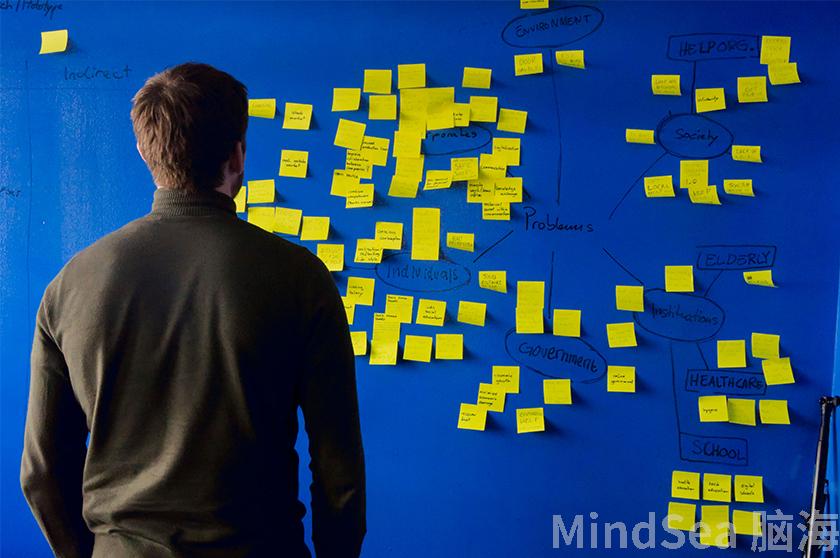
有没有思维导图破解版可以使用?
不建议寻找和使用所谓的思维导图破解版,MindSea脑海官方本身就提供了免费使用额度,普通用户日常绘制简单思维导图完全够用,不需要额外付费。破解版往往存在诸多安全隐患,首先大部分破解安装包内可能捆绑恶意插件、木马程序,安装后会泄露设备内的个人信息、工作文档,造成隐私风险。其次破解版无法同步官方的功能更新,也没有云存储服务,绘制的文件很容易因为软件崩溃丢失,也无法使用团队协作、多端同步这些实用功能。如果有高频使用需求,MindSea脑海的付费会员价格也比较亲民,还能获得官方的技术支持,使用稳定性和安全性都更有保障,远比使用风险不可控的破解版划算。
思维导图可视化有哪些实用技巧?
MindSea脑海内置了非常丰富的可视化功能,想要做出清晰美观的思维导图,可以参考几个实用技巧。首先是色彩分层,给不同层级、不同类别的分支设置不同的主题色,比如工作项目用蓝色、待办事项用橙色,视觉上就能快速区分内容模块。其次是善用图标和贴纸,MindSea脑海的素材库中有优先级图标、进度标记、分类标签等素材,给对应节点加上对应的图标,不用读文字就能快速理解节点含义。另外可以适当插入短图文和备注,重要的节点可以附上缩略图、简短说明,避免节点文字过长影响可读性。如果是展示用的思维导图,还可以开启动态演示模式,按照分支逻辑依次展示内容,可视化呈现效果会更好。
思维导图怎么设计才更清晰实用?
设计思维导图核心是要逻辑优先,再兼顾美观,使用MindSea脑海可以按照固定流程高效完成设计。首先要先确定核心主题,把主题放在画布中心,所有分支都围绕核心主题展开,避免内容跑偏。其次梳理层级逻辑,一级分支是核心的几个分类,二级分支是对应分类下的细分点,不要出现跨层级的内容关联,MindSea脑海的自动对齐功能可以帮你快速规整分支布局,避免结构混乱。然后控制每个节点的文字长度,尽量用短句、关键词,不要把大段文字放在节点里,详细内容可以放到节点备注中。最后可以根据使用场景调整样式,个人自用的导图可以简化样式侧重信息密度,对外展示的导图再调整配色和素材,兼顾美观性。
MindSea脑海做思维导图有什么专属功能?
MindSea脑海相比普通思维导图工具,有不少针对国人使用习惯优化的专属功能,能大幅提升制作效率,具体可以参考下表:
| 功能分类 | 具体作用 | 适用场景 |
|---|---|---|
| 智能大纲生成 | 输入核心主题就能自动生成基础分支框架 | 方案策划、读书笔记框架搭建 |
| 多格式兼容 | 支持导入XMind、百度脑图等多种格式文件,也可导出PDF、图片、Word等 | 跨工具文件迁移、多场景输出 |
| 团队实时协作 | 支持多人同时编辑同一份导图,修改痕迹实时同步 | 团队项目脑暴、方案共同修订 |
| 模板库 | 覆盖工作计划、学习笔记、项目管理等上百种现成模板 | 新手快速套用,节省制作时间 |
| 这些功能都可以免费体验,普通用户即使不开通会员,也能用到大部分核心功能,满足日常使用需求。 |
新手快速上手思维导图有什么窍门?
新手刚开始做思维导图不用追求复杂的效果,先用MindSea脑海的模板库入门是最高效的方式。首先可以先找和自己需求匹配的模板,比如要做读书笔记就找读书笔记模板,要做项目规划就找对应分类的模板,直接在模板基础上修改内容,不用从零搭建框架。其次初期先不用纠结配色和样式,先把逻辑梳理清楚,确保所有内容围绕核心主题,层级划分清晰,没有冗余的分支。等到熟悉基础操作之后,再慢慢尝试自定义主题、添加图标素材,调整成自己喜欢的风格。平时也可以多看看MindSea脑海社区里其他用户分享的优秀导图,参考别人的逻辑梳理方式和设计技巧,多练习两三次就能熟练掌握。
为什么选择MindSea脑海做思维导图?
选择MindSea脑海的核心原因是它兼顾了易用性和功能性,对新手和专业用户都很友好。首先它不需要复杂的安装流程,网页端打开就能用,还有手机端、电脑端客户端,所有内容可以多端同步,随时随地都能编辑查看。其次它的免费功能足够使用,不需要付费就能满足大部分日常需求,性价比远高于同类工具。另外工具本身还有AI辅助功能,搭建框架、整理内容都可以让AI帮忙,大幅降低了思维导图的制作门槛,不管是学生整理学习笔记,还是职场人做项目规划、团队脑暴,都能找到合适的功能,使用体验十分流畅。思维导图可视化MindSea 脑海