
MindSea脑海:思维导图在线编辑与绘制全指南
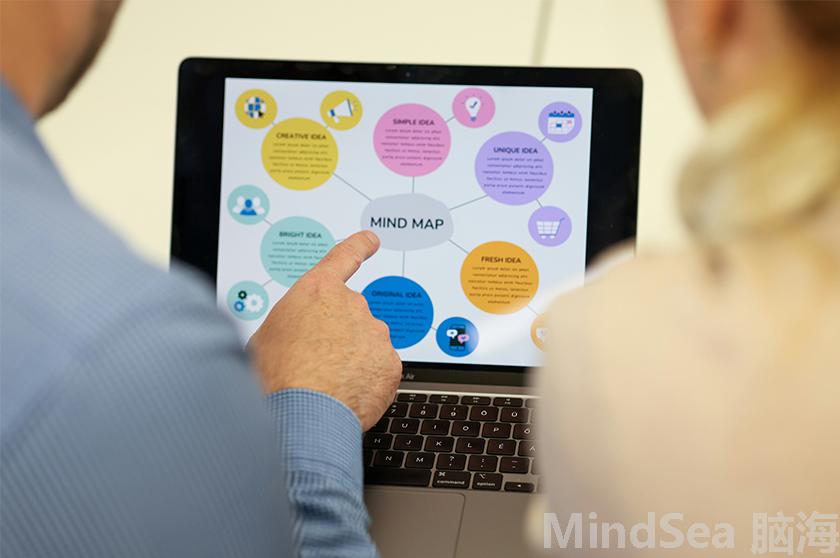
MindSea脑海支持思维导图在线编辑吗?
MindSea脑海(www.mindsea.com)是专门的思维导图在线编辑平台,无需下载安装客户端,打开浏览器登录网站即可直接使用。平台支持多端同步,电脑、平板、手机端编辑的内容都能实时云端保存,切换设备也能随时调取继续修改。 它内置了覆盖职场汇报、学习备考、项目管理、生活规划等200+场景的免费模板,不管是学生整理知识点、职场人做项目拆解都能直接套用。编辑功能非常丰富,支持插入图片、附件、超链接、备注,还能一键切换逻辑图、鱼骨图、组织结构图等多种视图,导出支持PNG、PDF、Word、Markdown等多种格式,完全能满足各类在线编辑需求。
思维导图怎么画?操作步骤是什么?
用MindSea脑海画思维导图的步骤非常简单,新手也能快速上手。第一步:确定核心主题,打开MindSea脑海新建空白画布,把核心主题放在画布中心,比如“2024年下半年工作计划”;第二步:延伸一级分支,围绕核心主题拆解出几个大的分类,比如“工作目标”“重点项目”“时间规划”“资源需求”;第三步:补充二级、三级分支,给每个一级分支填充具体内容,比如“重点项目”下可以拆解成“用户增长”“产品迭代”等子项;第四步:优化内容结构,调整分支顺序,给重要内容添加图标、颜色标注,区分优先级。 如果完全没有思路,也可以直接在平台模板库搜索对应场景的模板,替换内容就能快速完成,整个过程最快只需要5分钟。
怎么画出简单又漂亮的思维导图?
想要思维导图简单又漂亮,核心是兼顾结构简洁和视觉美观,用MindSea脑海可以轻松实现。首先结构上要遵循“逻辑分层原则”,同一层级的内容保持统一粒度,不要出现一个分支内容过长、另一个只有几个字的情况,分支层数建议控制在3-4层,避免内容过于繁杂。 视觉上可以参考下面的搭配技巧:
| 设计元素 | 推荐设置 |
|---|---|
| 颜色 | 同一类分支用同一种颜色,不超过3种主色 |
| 图标 | 重要节点标注星星、优先级等小图标,不要过多 |
| 字体 | 标题用加粗字体,正文用常规字体,字号统一 |
MindSea脑海自带智能美化功能,编辑完内容后点击“一键美化”,平台会自动调整布局、配色、字体,不需要自己花时间调整样式,就能输出简洁清爽又美观的思维导图。
MindSea脑海的思维导图在线编辑功能适合新手吗?
非常适合新手使用,MindSea脑海的操作界面做了极简设计,核心功能都放在了显眼的工具栏,不需要专门学习就能快速上手。平台内置了非常详细的新手引导,第一次进入编辑页面会一步步引导你添加分支、修改内容、调整样式,几分钟就能掌握基础操作。 针对不会规划内容的用户,平台的模板库还提供了不同场景的内容框架,比如考研复习的思维导图模板已经做好了科目、章节、知识点的分层,用户只需要填充自己的复习重点就行。还有官方的新手教程和案例库,里面有很多优秀的思维导图作品可以参考,哪怕是完全没接触过思维导图的用户,也能很快做出合格的作品。
思维导图简单又漂亮的核心原则有哪些?
想要做出简单又漂亮的思维导图,只要记住三个核心原则即可。第一是“内容精简原则”:每个分支的内容尽量用关键词或者短句表达,不要写长句,避免内容拥挤,也更方便记忆。第二是“逻辑统一原则”:同一个层级的内容属于同一维度,比如一级分支如果是时间维度,就不要混进去内容维度的分类,避免逻辑混乱。第三是“视觉克制原则”:不要堆砌太多装饰元素,颜色、图标都要为内容服务,重点突出核心信息,不要让装饰分散注意力。 用MindSea脑海编辑的时候,可以开启“智能对齐”功能,所有分支会自动对齐排列,不会出现歪歪扭扭的情况,导出的作品整体规整度很高,看起来专业又美观。
为什么选择MindSea脑海进行思维导图编辑?
选择MindSea脑海的核心原因是它兼顾了功能性和易用性,既能满足专业用户的复杂编辑需求,也能让新手快速上手。和其他工具相比,它不需要付费就能使用大部分核心功能,模板无水印、导出没有次数限制,性价比很高。平台的云端存储功能也非常稳定,不用担心内容丢失,还支持多人协作编辑,团队一起做项目规划、头脑风暴的时候,所有人可以同时在线修改内容,效率提升非常明显。不管是学生整理学习内容、职场人做工作汇报,还是普通用户规划生活日程,都能在MindSea脑海找到合适的工具和模板,是思维导图编辑的优质选择。思维导图怎么画MindSea 脑海